使用流程
1
提供数据
来自文档里的表格、Excel 工作簿或 CSV 文件。
2
生成原生图表
柱形图、条形图、折线图、饼图等常用图表,配色与 PPT 风格一致。
3
修改即重绘
在“图表设计 › 编辑数据”里打开表格,输入新数值,柱形和数据标签随即更新。
图表一直好用
真正的 PowerPoint 图表
可以用 PowerPoint 自带的工具更改图表类型、颜色和标签,和你亲手做的图表一样。
数字来自你的资料
数值来自你的文档或数据;缺失的数值会留空,不会凭空编造。
标签清晰易读
类别标签简短,数值标在柱形上,目标和区间写在图表旁边。
表格还是表格
更适合用表格呈现的对比,会生成原生 PowerPoint 表格。
用这种方式做的 PPT
由 PPTNative 制作,未经修改(注明“人工润色”的除外)。打开即可查看每一页,或下载 .pptx。
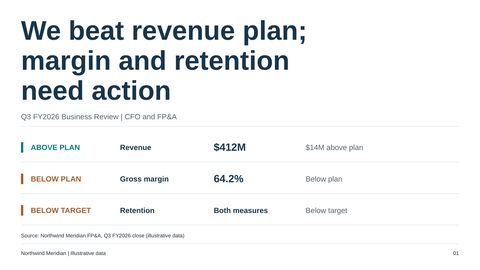 季度经营回顾:业绩、驱动因素与决策
 家族办公室:年度投资组合回顾与风险分析
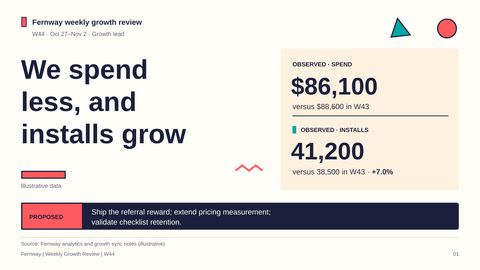 增长周会:渠道、漏斗、实验与下一步
常见问题
怎么确认图表可以编辑?
在 PowerPoint 里单击图表,如果出现“图表设计”,且“编辑数据”能打开表格,就是真正的图表。季度经营回顾案例里有分步演示。
能更改图表类型吗?
能。和其他 PowerPoint 图表一样,用“更改图表类型”即可。
每页都会有图表吗?
不会。只在数字能说明问题的地方安排图表,其他页面使用文字、示意图、表格或图片。