从内容出发,而不是从空白页开始
最快的做法,是从已有的材料出发:报告、论文、会议记录、网页或表格。能读懂原始资料的工具,会把其中的数字和图片带到幻灯片上,而不是凭空猜测;你的时间就能花在讲清楚故事上,而不是复制粘贴。
几种主要方法
每种方法适合不同的情况:
- PowerPoint 自带的功能。“设计器”会为当前幻灯片推荐版式;部分 Microsoft 365 套餐包含的 Copilot,可以根据提示或文件起草演示文稿。
- AI 演示文稿应用。很多网页应用可以根据提示在自己的编辑器里生成幻灯片。注意它们导出为 PowerPoint 的方式:有些会把幻灯片或图表变成图片,之后就无法再编辑。
- 模板加几个小时。用好模板手动填内容仍然最可控,代价是时间。
- PPTNative。上传文档、粘贴链接或给出主题,确认大纲,下载原生 .pptx:真实文字、形状、可编辑图表,以及文档里的图片。
检查清单:适用于任何自动生成的 PPT
在使用之前,先用 PowerPoint 打开检查:
- 文字在可以重新输入的文本框里,而不是图片。
- 图表能用“编辑数据”打开,以后可以改数字。
- 图片完整、没有被裁切,并注明来源。
- 每个数字都与原始资料一致,没有为了凑内容而编造。
- 所用字体在会打开这份 PPT 的电脑上都有安装。
- 演讲备注补充了幻灯片上没有写的内容。
使用流程
1
提供内容
上传文档、粘贴链接或描述主题。事实、数字和图片都来自你的资料。
2
确认大纲
大约一分钟后得到幻灯片规划,可以改标题、改写、调整顺序、增删页面。
3
下载可编辑的 PPT
每一页都经过绘制和检查,导出为原生 .pptx。用 PowerPoint 打开即可修改任何内容。
用这种方式做的 PPT
由 PPTNative 制作,未经修改(注明“人工润色”的除外)。打开即可查看每一页,或下载 .pptx。
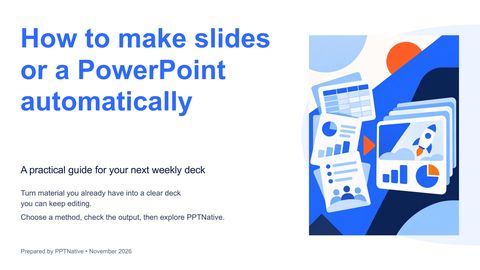 如何自动制作幻灯片或 PowerPoint
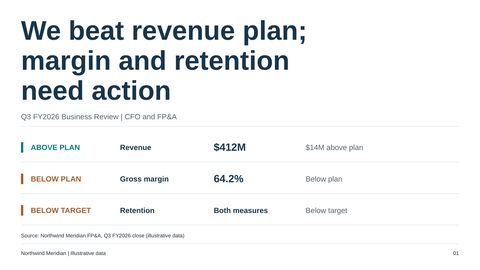 季度经营回顾:业绩、驱动因素与决策
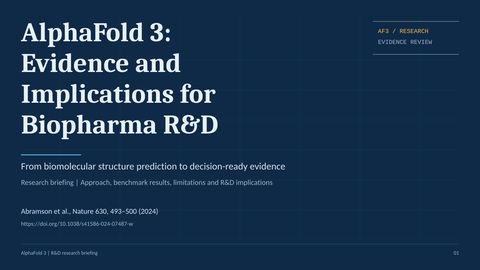 AlphaFold 3:面向生物医药研发负责人的研究简报
常见问题
PowerPoint 自己能自动生成幻灯片吗?
部分可以。“设计器”逐页推荐版式;如果你的 Microsoft 365 套餐包含 Copilot,还能起草整份演示文稿。
AI 生成的 PPT 能编辑吗?
取决于工具。打开文件、单击图表:如果“编辑数据”可用、文字可以重新输入,就是可编辑的。PPTNative 生成的每份 PPT 都可以。
能做中文 PPT 吗?
能。PPTNative 可以用中文或英文制作 PPT,原始资料用哪种语言都可以。
可以免费试用吗?
可以。新账号赠送 20 个免费积分,够用“均衡”档做一份 10 页的 PPT。